
MercadoLibre en Odoo — Guía práctica
Cómo ver y gestionar tus publicaciones y pedidos de MercadoLibre sin salir de Odoo: qué significa cada pantalla, cada botón y cada estado
Cómo entrar al módulo
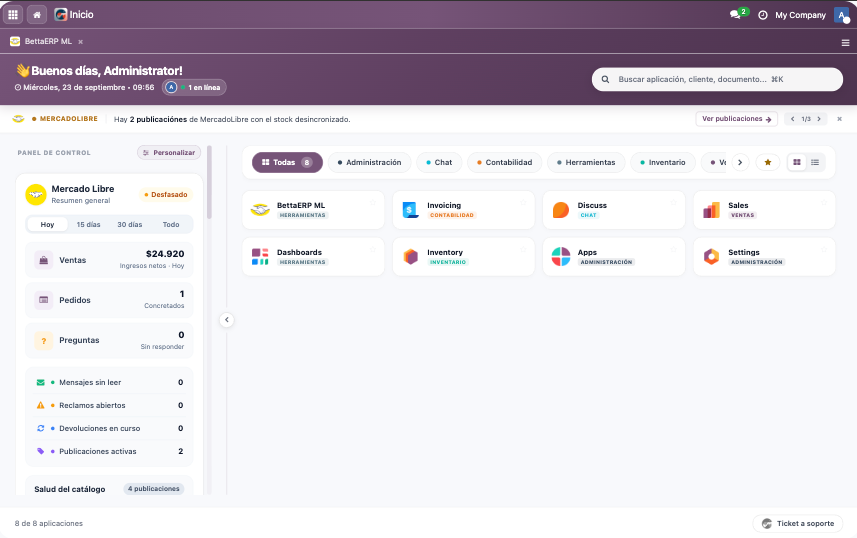
Desde la pantalla principal de Odoo (el escritorio de aplicaciones), buscá el ícono BettaERP ML. Ahí vive todo lo relacionado con tu cuenta de MercadoLibre: publicaciones, pedidos, envíos y el resumen general.
2. El Tablero: tu resumen del día
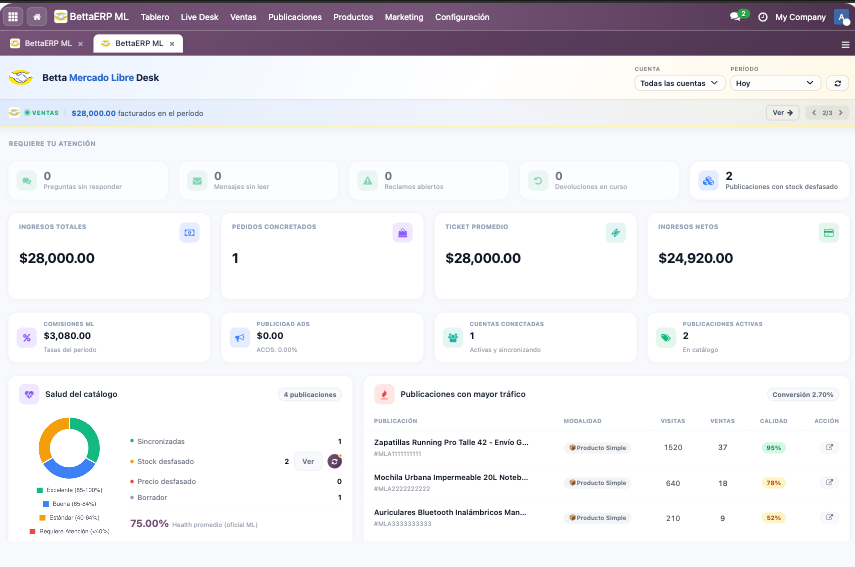
Apenas entrás al módulo ves el Tablero: una foto general de cómo viene la operación. Se puede filtrar por cuenta y por período (hoy, últimos 7 días, este mes, etc.) desde los selectores de arriba a la derecha.
3. Publicaciones
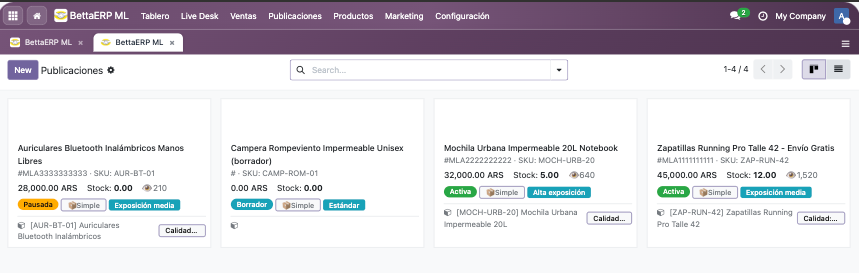
Una publicación es cada aviso que tenés en MercadoLibre (activo, pausado o sin publicar todavía). Desde acá las ves todas juntas, con su foto, precio, stock y estado.
Estados de una publicación
- Borrador: todavía no se publicó en MercadoLibre. Es un producto que estás preparando (le falta título, precio, categoría o foto).
- Activa: está publicada y visible para los compradores en MercadoLibre ahora mismo.
- Pausada: existe en MercadoLibre pero no se muestra a los compradores. Se puede reactivar cuando quieras.
- Finalizada: se dio de baja definitivamente en MercadoLibre. Esta acción no se puede deshacer.
Ver el detalle de una publicación
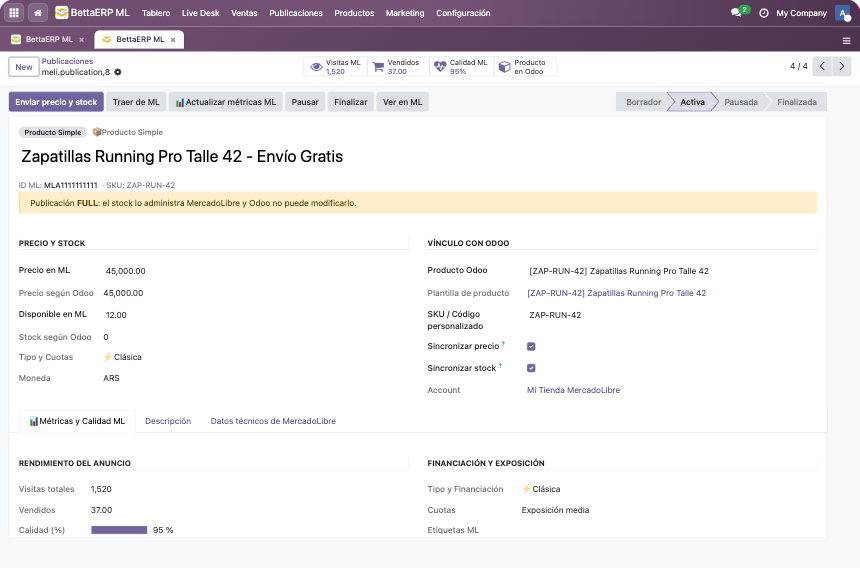
Hacé clic sobre cualquier publicación de la lista para abrir su ficha completa. Arriba tenes los botones de acción (Enviar precio y stock, Traer de ML, Pausar, Finalizar, Ver en ML) y el estado actual. Más abajo, las visitas, ventas y el porcentaje de calidad del anuncio según MercadoLibre.
Publicar un producto nuevo en MercadoLibre
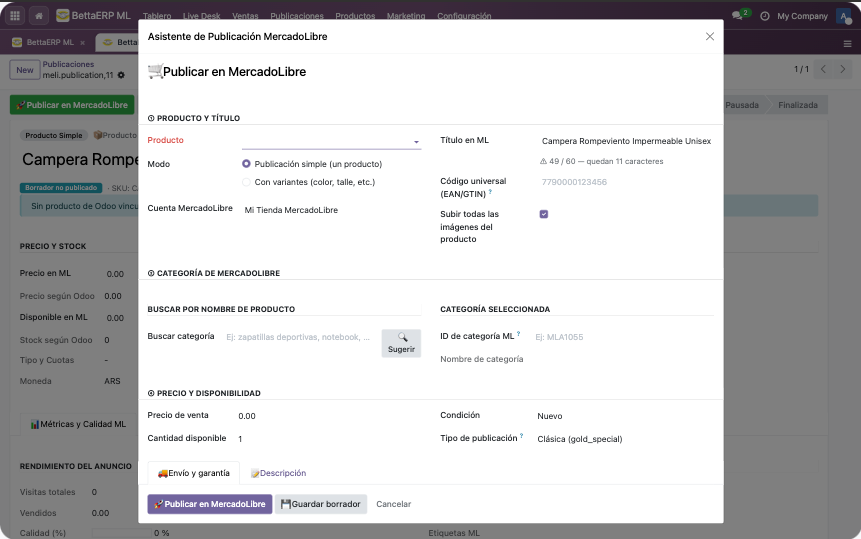
Cuando un producto todavía está en borrador, podés completarlo y enviarlo a MercadoLibre con el asistente de publicación:
- Abrí la publicación en borrador: desde la lista de Publicaciones, entrá a la que dice "(borrador)" en el título.
- Hacé clic en "Publicar en MercadoLibre": es el botón verde de arriba a la izquierda. Se abre el asistente de publicación.
- Completá los datos del asistente: elegí el producto de Odoo, revisá el título, buscá la categoría de MercadoLibre y confirmá el precio y la cantidad disponible.
- Confirmá la publicación: con el botón "Publicar en MercadoLibre" del asistente, el aviso pasa a estado Activa. Si preferis no publicarlo todavía, usá "Guardar borrador".
Que el precio y el stock estén siempre al día
Marcando las casillas Sincronizar precio y Sincronizar stock en la ficha de la publicación, el sistema mantiene actualizado en MercadoLibre lo que cargás en Odoo: si cambiás el precio de lista o se mueve el stock del depósito, la publicación se actualiza sola.
🔍 Guía relacionada: Antes de publicar: categoría, datos y tipo de publicación
4. Pedidos
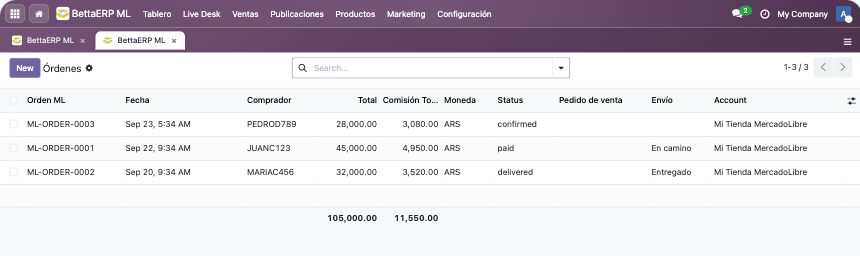
Cada vez que alguien te compra en MercadoLibre, aparece acá como un pedido. De un vistazo ves el comprador, el total cobrado, la comisión que se llevó MercadoLibre y el estado del pedido y del envío.
Ver el detalle de un pedido
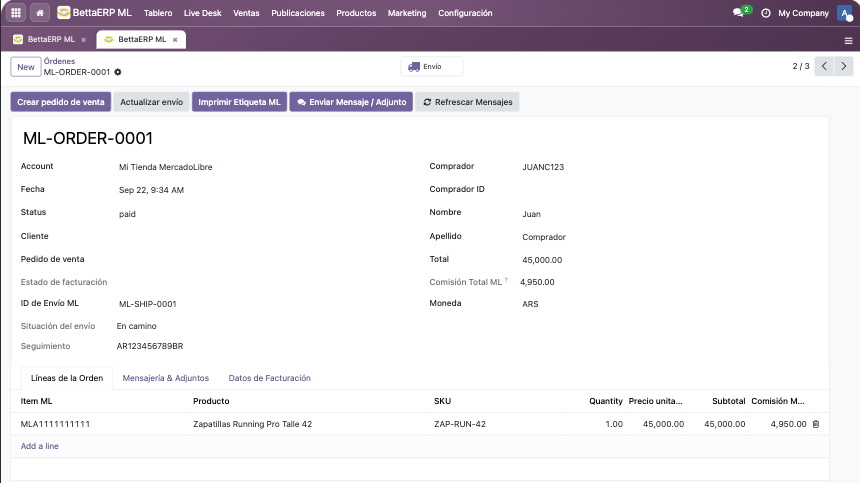
Al abrir un pedido encontrás los datos del comprador, el producto vendido y, si ya lo despachaste, el número de seguimiento del envío. La pestaña Datos de Facturación muestra qué se vendió y en qué cantidad.
Generar la venta en Odoo
Un pedido de MercadoLibre todavía no es una venta "oficial" de Odoo hasta que la generás:
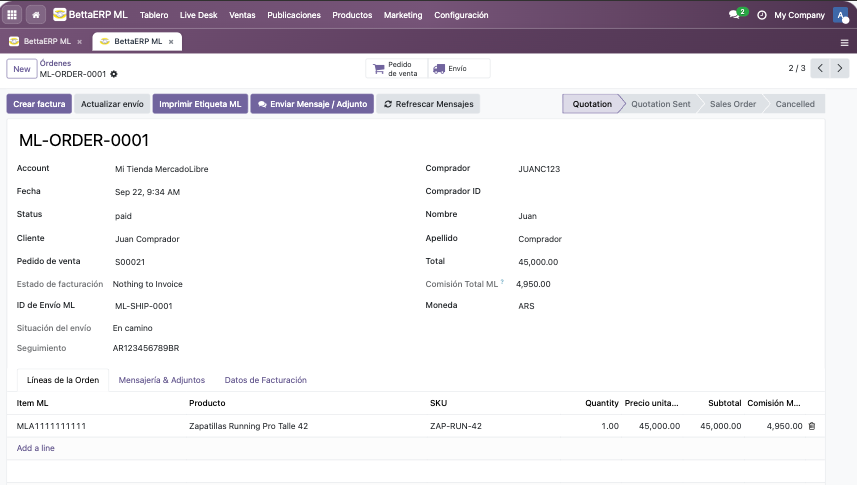
- Hacé clic en "Crear pedido de venta": está arriba a la izquierda, en la ficha del pedido. Odoo arma automáticamente el pedido de venta con el cliente, el producto y el precio correctos.
- Revisá el pedido de venta generado: aparece un nuevo botón, "Pedido de venta", arriba a la derecha, para saltar directo a esa venta.
- Facturá cuando corresponda: una vez creado el pedido de venta, se habilita el botón "Crear factura" para emitir el comprobante.
5. Glosario rápido
Algunas palabras que vas a ver seguido en las pantallas del módulo:
Vas a ver | Quiere decir |
confirmed | El comprador confirmó la compra; falta que se acredite el pago. |
paid | El pago ya se acreditó. Es momento de preparar el envío. |
shipped | El paquete salió hacia el comprador. |
delivered | El comprador ya recibió su pedido. |
cancelled | La compra se canceló y no hay que despacharla. |
Listo para despachar | El envío ya tiene etiqueta y está pronto para salir del depósito. |
En camino | El transporte ya retiró el paquete y lo está llevando al comprador. |
Entregado | El envío llegó a destino. |
6. Consejos para el día a día
Empezá por el Tablero: es el resumen más rápido para saber si hay algo urgente antes de meterte en el detalle de cada publicación o pedido.
Usá los filtros de la lista: en Publicaciones podés filtrar por "Precio desfasado" o "Stock desfasado" para encontrar rápido lo que necesita tu atención.
Un pedido, una venta: generá el pedido de venta apenas confirmes el pedido de MercadoLibre, te ordena la facturación y el stock.
Pensalo antes de Finalizar: dar de baja una publicación en MercadoLibre no tiene vuelta atrás. Si es algo temporal, mejor Pausar.